
Table of Contents
ToggleL'application Jooxter est disponible dans Microsoft Teams
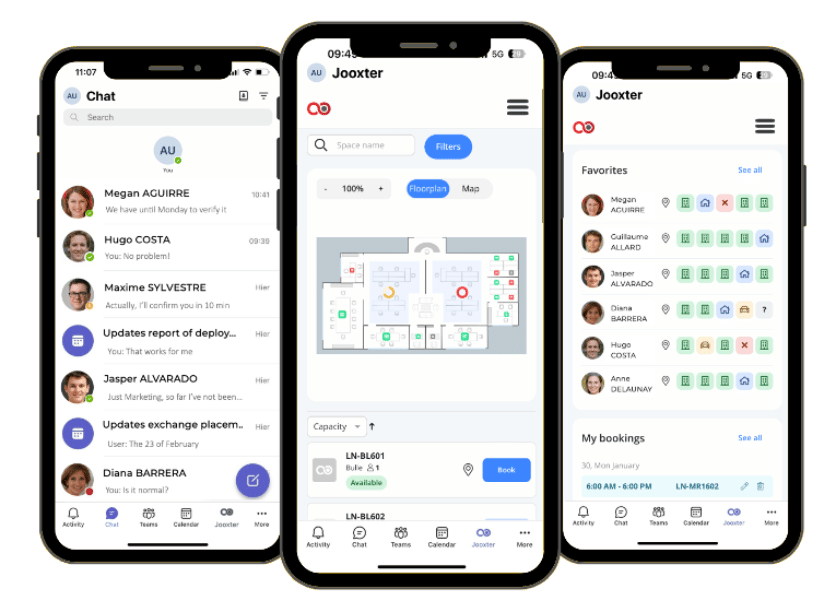
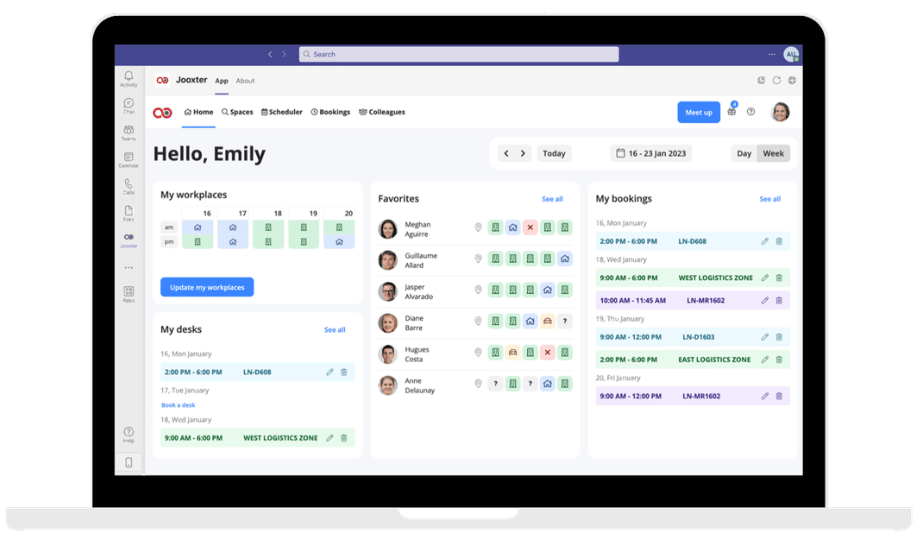
Avec la nouvelle intĂ©gration des applications Jooxter, il n’est pas nĂ©cessaire de passer d’une application Ă l’autre. Vous pouvez avoir toutes les fonctionnalitĂ©s de Jooxter disponibles dans votre application Microsoft Teams !
Â
En effet, lorsque les employĂ©s travaillent avec plusieurs applications tout au long de la journĂ©e, cela peut entraĂ®ner une perte de temps qui peut affecter l’expĂ©rience utilisateur.
Â
En ayant un outil unique, l’expĂ©rience est transparente et professionnelle puisque les employĂ©s n’ont pas Ă s’arrĂŞter et Ă rĂ©flĂ©chir aux applications qu’ils doivent utiliser.
Caractéristiques principales
de l'application Jooxter
đź‘€ Visualisez qui est au bureau cette semaine.
L’un de vos collègues ne rĂ©pond pas sur le chat ? Cliquez sur l’icĂ´ne Jooxter dans la barre latĂ©rale et dĂ©couvrez sur la page Collègues, s’ils sont hors/hors site ou peut-ĂŞtre simplement occupĂ©s.
Rejoignez vos collègues pour collaborer avec eux
plus facilement
Votre Ă©quipe doit travailler ensemble sur un projet cette semaine ? Cliquez sur l’icĂ´ne Jooxter dans la barre latĂ©rale et rĂ©servez une zone/un espace pour vous tous en quelques clics. Asseyez-vous ensemble près les uns des autres toute la semaine et collaborez !
Organisez votre semaine directement depuis
votre interface Teams
Vous essayez de planifier quand venir au bureau la semaine prochaine ? Cliquez sur l’icĂ´ne Jooxter dans la barre latĂ©rale et dĂ©couvrez sur votre page d’accueil, quand la plupart de vos collègues prĂ©fĂ©rĂ©s seront au bureau !
👩🏻‍💻 Réserver un espace en quelques clics
Vous aviez prĂ©vu de travailler de chez vous mais il semble que vous devrez ĂŞtre au bureau le vendredi ? Cliquez sur l’icĂ´ne Jooxter dans la barre latĂ©rale et rĂ©servez facilement un bureau, votre lieu de travail sera Ă©galement mis Ă jour automatiquement !
📍 Localisez vos collègues
Votre collègue vient de vous dire qu’il doit vĂ©rifier quelque chose en personne ? Cliquez sur l’icĂ´ne Jooxter dans la barre latĂ©rale et dĂ©couvrez le bureau sur lequel il travaille actuellement pour lui rendre visite.
Réservez un espace directement depuis le calendrier

de votre équipe
Le groupe de discussion décide de planifier une réunion demain ? Rendez-vous sur votre calendrier Microsoft Teams et réservez une salle synchronisée avec Jooxter en une minute ! La réservation sera affichée sur Jooxter, ainsi tout le monde saura que la salle sera occupée.
Comment démarrer l'application Jooxter
pour Microsoft Teams ?
Si l’application n’est pas installĂ©e, allez directement dans la section Applications de la barre latĂ©rale, recherchez l’application Jooxter et tĂ©lĂ©chargez-la ! Une fois l’application installĂ©e, vous verrez l’icĂ´ne Jooxter dans votre barre latĂ©rale ancrĂ©e.
Â
L’application est disponible sur le store Microsoft ici !